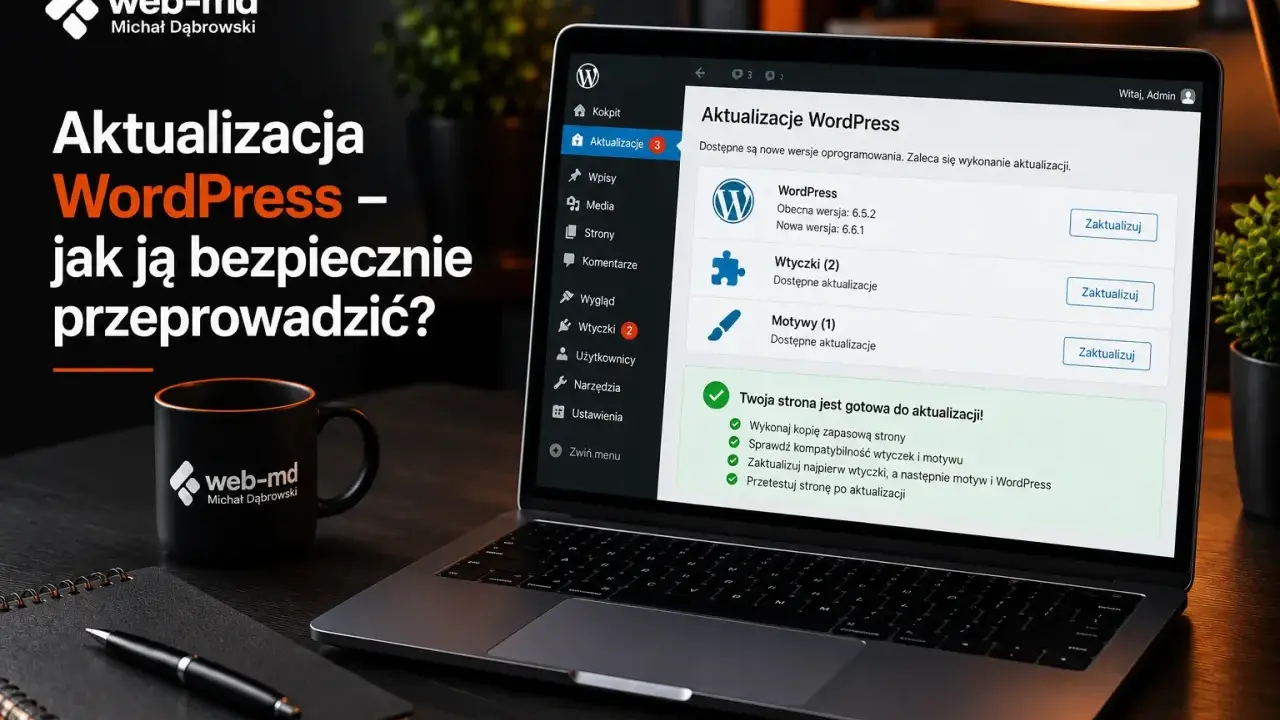
Jedno kliknięcie w panelu administracyjnym potrafi zabezpieczyć stronę, ale wykonane bez przygotowania może też wywołać konflikt wtyczek albo chwilową awarię. W tym poradniku pokazuję, jak bezpiecznie przeprowadzić aktualizację WordPressa, co sprawdzić wcześniej, kiedy skorzystać z automatyzacji oraz jak reagować, gdy po wdrożeniu coś przestaje działać.
Bezpieczna aktualizacja zaczyna się od kopii i krótkiego testu
- Kopia zapasowa powinna obejmować bazę danych i pliki strony.
- Przed większą zmianą najlepiej użyć środowiska stagingowego, czyli kopii witryny do testów.
- Wtyczki, motyw i rdzeń WordPressa aktualizuj etapami, a nie wszystko naraz.
- Automatyczne aktualizacje sprawdzają się przy prostych stronach, ale sklepy i serwisy firmowe wymagają kontroli po wdrożeniu.
- Po aktualizacji sprawdź formularze, logowanie, koszyk, płatności i najważniejsze podstrony.
Dlaczego nie warto odkładać aktualizacji WordPressa
Aktualizacja nie służy wyłącznie dodawaniu nowych funkcji. Jej najważniejszym zadaniem jest zamykanie luk bezpieczeństwa, poprawianie błędów oraz utrzymywanie zgodności między rdzeniem systemu, wtyczkami, motywem i serwerem. Nieaktualna strona jest łatwiejszym celem dla botów, które automatycznie skanują internet w poszukiwaniu znanych podatności.
Znaczenie ma także stabilność. Nowa wersja może naprawić problemy z edytorem, obsługą mediów, wydajnością panelu czy działaniem zapytań do bazy danych. Nie oznacza to jednak, że każda aktualizacja przyspieszy witrynę. Jeśli problemem są ciężkie skrypty, źle skonfigurowany hosting albo nadmiar wtyczek, sama zmiana wersji niewiele pomoże.
Trzy elementy, które trzeba aktualizować
- Rdzeń WordPressa odpowiada za działanie całego systemu i panelu administracyjnego.
- Wtyczki dodają funkcje, takie jak formularze, SEO, płatności czy integracje.
- Motyw kontroluje wygląd strony oraz część jej funkcji użytkowych.
Największe ryzyko pojawia się wtedy, gdy jeden z tych elementów jest bardzo stary, a pozostałe rozwijają się dalej. Przykładowo, aktualny edytor może nie współpracować poprawnie z wtyczką napisaną kilka lat temu. Z mojego doświadczenia wynika, że problemem częściej jest porzucona lub źle wykonana wtyczka niż sam WordPress.
Co przygotować przed rozpoczęciem prac
Nie zaczynam aktualizacji od kliknięcia przycisku „Aktualizuj”. Najpierw sprawdzam, czy strona ma działającą kopię zapasową, czy dostęp do panelu i serwera jest pewny oraz czy w ostatnich dniach nie były wprowadzane duże zmiany. Taka krótka kontrola zajmuje kilka minut, a może oszczędzić wielogodzinnego odtwarzania witryny.
Kopia zapasowa musi być kompletna
Potrzebujesz dwóch części kopii. Baza danych zawiera między innymi wpisy, strony, użytkowników i ustawienia, natomiast pliki obejmują motywy, wtyczki, multimedia oraz konfigurację. Sama kopia bazy nie wystarczy, jeśli po aktualizacji uszkodzi się motyw albo katalog z dodatkami.
Dobrą praktyką jest przechowywanie kopii także poza serwerem strony. Jeśli backup leży wyłącznie na tym samym hostingu, awaria konta lub problem z serwerem może pozbawić Cię zarówno witryny, jak i kopii. Przed zmianą sprawdź również, czy kopię da się odtworzyć. Backup, którego nigdy nie testowano, jest tylko obietnicą bezpieczeństwa.
Sprawdź środowisko i zależności
- zapisz aktualną wersję WordPressa, PHP, motywu i najważniejszych wtyczek,
- upewnij się, że hosting ma wystarczającą ilość wolnego miejsca,
- sprawdź komunikaty w sekcji stanu witryny,
- zanotuj własne modyfikacje kodu i plików motywu,
- wykonaj test strony przed zmianą, aby wiedzieć, czy problem pojawił się dopiero po aktualizacji.
Jeśli hosting oferuje staging, skorzystaj z niego przy sklepie, rozbudowanej stronie firmowej lub serwisie generującym przychody. To kopia witryny, na której można sprawdzić aktualizacje bez narażania głównej strony. Przy małym blogu staging bywa zbędnym utrudnieniem, ale przy WooCommerce jest bardzo rozsądnym zabezpieczeniem.

Jak przeprowadzić aktualizację krok po kroku
Najprostsza metoda wykorzystuje panel administracyjny. W sekcji aktualizacji zobaczysz dostępne wersje rdzenia, wtyczek, motywów i tłumaczeń. Zanim rozpoczniesz, włącz tryb ostrożności: wykonaj backup, ogranicz liczbę jednoczesnych zmian i przygotuj możliwość szybkiego wycofania modyfikacji.
- Wykonaj kopię plików i bazy danych.
- Sprawdź stronę przed aktualizacją, szczególnie formularze, logowanie i koszyk.
- Zaktualizuj rdzeń WordPressa, jeśli dostępna jest stabilna wersja.
- Aktualizuj wtyczki pojedynczo albo małymi grupami, zaczynając od tych najważniejszych.
- Zaktualizuj motyw, pamiętając o możliwej utracie zmian wykonanych bezpośrednio w jego plikach.
- Wyczyść pamięć podręczną i sprawdź stronę w trybie prywatnym przeglądarki.
- Przetestuj kluczowe funkcje na komputerze i telefonie.
Nie aktualizuj wszystkich elementów jednocześnie na stronie, której działania nie możesz łatwo odtworzyć. Gdy coś przestanie działać, aktualizacja pojedynczej wtyczki pozwala szybko wskazać winowajcę. Przy większej stronie rozsądniej jest wykonać zmianę w oknie o małym ruchu, ale nie zakładaj, że sama pora rozwiąże problem kompatybilności.
| Element | Co sprawdzić po zmianie | Kiedy zachować szczególną ostrożność |
|---|---|---|
| Rdzeń systemu | panel, edytor, logowanie, publikowanie wpisu | przy dużej zmianie wersji lub starym motywie |
| Wtyczki | formularze, SEO, płatności, integracje | gdy dodatek jest nieaktualny albo dawno nie miał wsparcia |
| Motyw | menu, układ strony, responsywność, style | gdy modyfikowano jego pliki bez motywu potomnego |
W przypadku motywu potomnego, czyli osobnej warstwy na własne zmiany, aktualizacja motywu głównego jest zwykle bezpieczniejsza. Jeśli jednak edycje wykonano bezpośrednio w plikach motywu, mogą zostać nadpisane. To jeden z najczęstszych powodów nagłego zniknięcia własnych modyfikacji.
Automatyczne czy ręczne aktualizacje
Automatyzacja jest wygodna, ale nie powinna oznaczać braku kontroli. WordPress może samodzielnie instalować część poprawek rdzenia, a od wersji 5.5 można też włączać automatyczne aktualizacje wybranych wtyczek i motywów. Domyślnie proces dla dodatków jest uruchamiany cyklicznie, a po próbie aktualizacji właściciel może otrzymać powiadomienie e-mail.
| Metoda | Największa zaleta | Ryzyko | Najlepsze zastosowanie |
|---|---|---|---|
| Automatyczna | oszczędza czas i szybko wdraża poprawki bezpieczeństwa | konflikt może pojawić się bez ręcznego nadzoru | prosty blog lub strona o małej liczbie integracji |
| Ręczna z panelu | masz kontrolę nad kolejnością i testami | wymaga regularnego monitorowania | większość stron firmowych |
| Przez staging | pozwala wykryć konflikt przed publikacją | wymaga dodatkowej konfiguracji | sklep, portal, strona usługowa z formularzami |
| WP-CLI lub FTP | daje większą kontrolę techniczną | łatwiej o błąd przy braku doświadczenia | opieka nad wieloma stronami i administracja serwerem |
Na własnych stronach automatyzuję przede wszystkim poprawki bezpieczeństwa, ale nie zostawiam ich bez monitoringu. Przy sklepie internetowym wyłączam automatyczne zmiany dla dodatków odpowiedzialnych za płatności, wysyłkę i integracje księgowe, jeśli nie mam pewności co do ich zgodności. Wygoda automatycznych aktualizacji nie jest ważniejsza niż ciągłość sprzedaży.
Co zrobić, gdy po aktualizacji strona przestaje działać
Najpierw ustal zakres problemu. Otwórz stronę w innej przeglądarce, sprawdź panel administracyjny i zobacz, czy błąd dotyczy całej witryny, czy jednej podstrony. Czasem przyczyną jest wyłącznie pamięć podręczna, która pokazuje starą wersję plików.
Przeczytaj również: Bitmapa na stronie - format, jakość i szybkość ładowania
Najczęstsze objawy i pierwsze działania
- Biała strona lub błąd 500 może oznaczać konflikt wtyczki, motywu albo wyczerpanie limitu pamięci PHP.
- Strona utknęła w trybie konserwacji po przerwanej aktualizacji. Po upewnieniu się, że proces faktycznie się zakończył, można usunąć pozostały plik trybu konserwacji przez menedżer plików lub FTP.
- Nie działa edytor często wskazuje na konflikt dodatku, pamięć podręczną albo problem z JavaScriptem.
- Zniknął wygląd strony może towarzyszyć aktualizacji motywu, zmianie arkuszy stylów lub błędnemu cache.
Jeśli podejrzewasz wtyczkę, wyłącz ją z poziomu panelu. Gdy panel jest niedostępny, można tymczasowo zmienić nazwę katalogu konkretnej wtyczki na serwerze, aby WordPress przestał ją ładować. To rozwiązanie diagnostyczne, nie naprawa docelowa.
Przy poważnej awarii najbezpieczniejszy jest rollback, czyli przywrócenie poprzedniej wersji plików i bazy danych. Nie próbuj instalować kolejnych przypadkowych dodatków naprawczych, jeśli nie wiesz, co wywołało błąd. Im więcej zmian wykonasz po awarii, tym trudniej odtworzyć jej pierwotną przyczynę.
Jeśli strona działa, ale pojawiają się ostrzeżenia, sprawdź dzienniki błędów hostingu i stan witryny. W przypadku sklepu zweryfikuj także testową transakcję, wiadomości e-mail, naliczanie kosztów dostawy oraz synchronizację zamówień. Sama obecność strony głównej nie oznacza jeszcze, że biznesowe funkcje działają poprawnie.
Jak ustawić rozsądny rytm aktualizacji
Nie ma jednej częstotliwości dobrej dla każdej witryny. Mały blog można kontrolować raz w tygodniu, natomiast sklep lub strona firmowa z kampaniami reklamowymi wymaga częstszych przeglądów i szybszego reagowania na poprawki bezpieczeństwa. Najgorszym rozwiązaniem jest pozostawienie aktualizacji „na później” bez konkretnego terminu.
- raz w tygodniu sprawdź dostępne aktualizacje i komunikaty bezpieczeństwa,
- przed każdą większą zmianą wykonaj świeżą kopię,
- po aktualizacji przetestuj najważniejsze działania użytkownika,
- co kilka miesięcy usuń nieużywane wtyczki i motywy,
- nie ignoruj dodatków, które od dawna nie są rozwijane.
Moja praktyczna zasada jest prosta: małe poprawki wdrażaj szybko, duże zmiany testuj najpierw poza produkcją. Dzięki temu strona pozostaje bezpieczna, a aktualizacja przestaje być nerwowym wydarzeniem wykonywanym dopiero wtedy, gdy panel wyświetli kilkanaście zaległych komunikatów.
