Nowy baner pojawił się na stronie, ale część odwiedzających nadal widzi starą wersję. Innym razem witryna ładuje się szybko, choć serwer nie wykonuje za każdym razem tych samych operacji. Za oba zjawiska często odpowiada cache, czyli pamięć podręczna. Wyjaśniam, jak działa w przeglądarce, na serwerze i w CDN, kiedy pomaga, a kiedy powoduje problemy oraz jak bezpiecznie go wyczyścić i skonfigurować.
Cache przyspiesza strony, ale wymaga rozsądnej konfiguracji
- Cache przechowuje kopie plików lub danych, aby nie pobierać ich za każdym razem od początku.
- Przeglądarka zapisuje między innymi obrazy, arkusze CSS i skrypty JavaScript.
- Serwer i CDN mogą przechowywać gotowe odpowiedzi oraz pliki bliżej użytkownika.
- Stara pamięć podręczna może pokazywać nieaktualny wygląd albo utrudniać widoczność zmian.
- Najlepsza praktyka to długie przechowywanie wersjonowanych plików i ostrożne buforowanie dynamicznego HTML.
Cache, czyli co to właściwie jest na stronie internetowej
Cache, nazywany po polsku pamięcią podręczną lub podręcznym buforem, to miejsce, w którym tymczasowo przechowuje się dane używane ponownie. Zamiast pobierać obraz, plik CSS albo wynik zapytania do bazy za każdym razem, system może skorzystać z wcześniej zapisanej kopii.
Najprostszy przykład to powrót na stronę, którą odwiedziłem kilka minut wcześniej. Logo, czcionka czy arkusz stylów mogą zostać wczytane z urządzenia, a nie z serwera. Dzięki temu strona potrzebuje mniej żądań sieciowych, szybciej pokazuje treść i zużywa mniej transferu.
Cache nie jest tym samym co trwała kopia zapasowa. Dane w pamięci podręcznej mogą zostać usunięte automatycznie, zastąpione nowszą wersją albo wyczyszczone przez użytkownika. To rozwiązanie nastawione na szybkość działania, a nie na archiwizowanie informacji.
Jak działa pamięć podręczna podczas ładowania strony
Gdy otwierasz stronę, przeglądarka wysyła żądanie do serwera. Serwer zwraca dokument HTML oraz dodatkowe zasoby, takie jak obrazy, pliki CSS, skrypty i fonty. Przy kolejnej wizycie przeglądarka sprawdza, czy może wykorzystać zapisane elementy zamiast pobierać je ponownie.
Jeżeli znajdzie użyteczną kopię, mamy do czynienia z cache hit. Gdy kopii nie ma albo jej ważność wygasła, występuje cache miss i zasób musi zostać pobrany z serwera. W praktyce szybkość strony zależy więc nie tylko od hostingu, ale także od tego, jak rozsądnie ustawiono czas przechowywania danych.
Serwer może dodatkowo sprawdzić, czy plik zmienił się od ostatniego pobrania. Służą do tego między innymi znaczniki ETag i Last-Modified. Jeśli zawartość jest taka sama, serwer może odpowiedzieć kodem 304 Not Modified, czyli potwierdzić, że przeglądarka może użyć własnej kopii.
| Rodzaj cache | Gdzie działa | Co przechowuje | Największa korzyść |
|---|---|---|---|
| Przeglądarki | Na urządzeniu użytkownika | Obrazy, CSS, JavaScript, fonty | Szybsze kolejne wizyty |
| Serwerowy | Na hostingu lub serwerze | Wyniki zapytań i gotowe fragmenty stron | Mniejsze obciążenie aplikacji |
| CDN | W wielu lokalizacjach sieciowych | Pliki statyczne i czasem całe odpowiedzi | Krótsza droga danych do odbiorcy |
| Cache aplikacji | W systemie strony | Wyniki obliczeń, zapytań i fragmenty widoku | Szybsze generowanie treści |

Gdzie na stronie internetowej znajduje się cache
Właściciel strony zwykle ma do czynienia z kilkoma warstwami pamięci podręcznej. Ich działanie może się nakładać, dlatego po zmianie jednej grafiki użytkownik nadal czasem widzi starą wersję. Z mojego doświadczenia wynika, że problem rzadko leży w jednym miejscu. Częściej winne są dwie lub trzy warstwy cache działające jednocześnie.
Cache przeglądarki
Przeglądarka zapisuje zasoby na komputerze lub telefonie użytkownika. Najczęściej są to pliki, które zmieniają się rzadko, na przykład logo, zdjęcia, CSS, JavaScript i fonty. To właśnie ta warstwa odpowiada za sytuację, w której administrator widzi nowy wygląd strony, a klient nadal otrzymuje poprzedni.
Cache serwera i aplikacji
Serwer może zapisać gotowy wynik działania strony, zamiast za każdym razem uruchamiać cały kod i wykonywać zapytania do bazy danych. Tak działa między innymi cache stron, obiektów i zapytań. Przy popularnym blogu albo sklepie potrafi to wyraźnie zmniejszyć zużycie procesora oraz skrócić czas odpowiedzi.
Ta metoda wymaga jednak ostrożności przy treściach spersonalizowanych. Koszyk zakupowy, panel klienta czy dane po zalogowaniu nie powinny być bezmyślnie udostępniane z jednej wspólnej kopii. W takich miejscach potrzebne są reguły prywatności i wykluczenia z cache.
Przeczytaj również: Strona internetowa w Canvie - jak ją zrobić i opublikować?
CDN i pamięć na brzegu sieci
CDN przechowuje kopie zasobów na serwerach rozmieszczonych w różnych lokalizacjach. Odwiedzający z Polski może otrzymać obraz z europejskiego węzła zamiast z głównego serwera znajdującego się na innym kontynencie. Efekt jest najbardziej widoczny przy dużych plikach, licznych zdjęciach i ruchu z wielu regionów.
CDN nie naprawi jednak ciężkiego kodu strony ani powolnych zapytań do bazy. Przyspieszy dostarczanie tego, co zostało poprawnie przygotowane do buforowania. To ważne rozróżnienie, bo sama aktywacja CDN nie jest magicznym rozwiązaniem każdego problemu z wydajnością.
Dlaczego cache przyspiesza stronę i kiedy może zaszkodzić
Dobrze ustawiony cache ogranicza liczbę pobrań, zmniejsza obciążenie serwera i skraca czas oczekiwania na widok strony. Użytkownik szybciej otrzymuje treść, a hosting ma więcej zasobów na obsługę nowych odwiedzających. W przypadku serwisów publikujących dużo zdjęć różnica może być odczuwalna już przy pierwszej kolejnej wizycie.
Korzyści mają też znaczenie dla SEO, choć cache sam w sobie nie jest prostym czynnikiem rankingowym. Szybsze ładowanie może poprawić doświadczenie użytkownika i wyniki pomiarów wydajności, takich jak Core Web Vitals. Nie zastąpi to wartościowej treści, dobrej architektury informacji ani technicznie poprawnej strony.
Problem pojawia się wtedy, gdy cache przechowuje dane zbyt długo albo obejmuje niewłaściwe elementy. Najczęstsze skutki to:
- stary arkusz CSS i niepoprawny wygląd strony,
- nieaktualny skrypt powodujący błędy w formularzach,
- stara wersja grafiki lub logo,
- nieodświeżone informacje na stronie produktu,
- wyświetlanie nieaktualnych metadanych albo danych strukturalnych.
Właśnie dlatego nie ustawiam długiego czasu przechowywania dla wszystkiego. Pliki statyczne mogą być buforowane długo, ale strony dynamiczne i często aktualizowane wymagają krótszego czasu albo ponownej walidacji.
Jak wyczyścić cache w przeglądarce
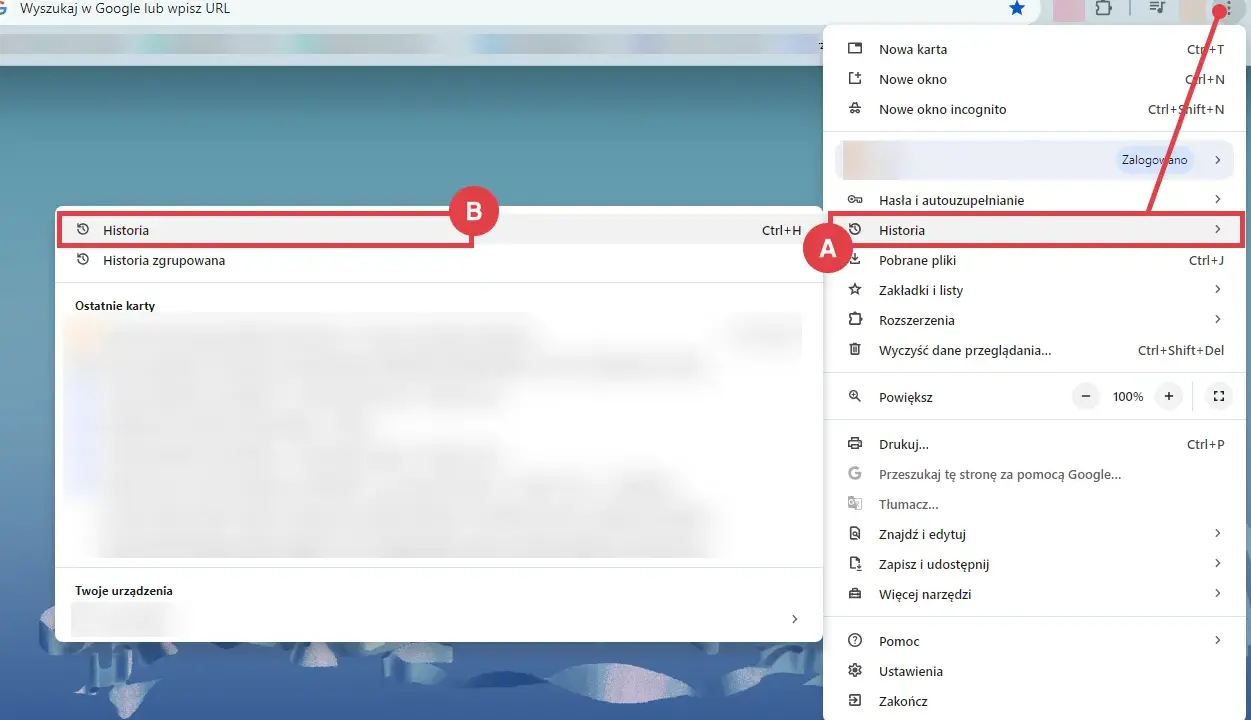
Czyszczenie pamięci podręcznej ma sens, gdy strona wygląda niepoprawnie mimo wdrożonej zmiany, formularz działa inaczej niż wcześniej albo przeglądarka ładuje uszkodzony plik. Nie traktowałbym tej czynności jako regularnego sposobu na przyspieszanie internetu. Po usunięciu cache pierwsze wejście na odwiedzane strony może być nawet chwilowo wolniejsze, bo pliki trzeba pobrać ponownie.
Najbezpieczniej zacząć od twardego odświeżenia strony. Na komputerze zwykle służy do tego kombinacja Ctrl + F5 albo odpowiednik dostępny w menu przeglądarki. Jeśli problem dotyczy tylko jednej witryny, nie ma potrzeby od razu usuwać całej pamięci podręcznej.
Pełne czyszczenie wykonuje się w ustawieniach historii przeglądania. Wybierz zakres czasu, zaznacz obrazy i pliki zapisane w pamięci podręcznej, a następnie zatwierdź operację. Nie zaznaczaj automatycznie cookies i danych logowania, jeśli nie chcesz wylogować się z używanych serwisów.
Na telefonie nazwy opcji mogą się nieco różnić. W ustawieniach aplikacji przeglądarki zwykle znajdziesz funkcję wyczyszczenia cache. W przypadku Safari na urządzeniach Apple opcja usunięcia danych witryn może obejmować więcej informacji niż same pliki tymczasowe, dlatego warto sprawdzić zakres operacji przed zatwierdzeniem.
Jak ustawić cache na własnej stronie
Najważniejszym narzędziem jest nagłówek Cache-Control. Określa on, czy zasób można przechowywać, jak długo pozostaje świeży i czy przeglądarka ma sprawdzić jego aktualność. Przykładowo max-age=31536000 oznacza przechowywanie przez 31 536 000 sekund, czyli rok.
Dla plików CSS, JavaScriptu, grafik i fontów długi czas cache jest zwykle bezpieczny, jeśli stosujesz wersjonowanie nazw. Po zmianie pliku można dodać nowy numer wersji albo unikalny identyfikator, dzięki czemu przeglądarka potraktuje zasób jako nowy. Wtedy nie trzeba zmuszać wszystkich użytkowników do ręcznego czyszczenia pamięci.
Ostrożniej podchodzę do buforowania HTML. Strona główna bloga może być przechowywana przez pewien czas, ale artykuł po świeżej aktualizacji, oferta promocyjna albo strona z danymi użytkownika wymagają krótszego czasu. W przypadku prywatnych informacji właściwe może być private lub no-store.
Istotne jest też rozróżnienie między no-cache a no-store. Pierwsze ustawienie nie oznacza zakazu zapisu. Mówi raczej, że przed użyciem kopii trzeba ponownie sprawdzić jej aktualność. no-store nakazuje, aby odpowiedzi nie przechowywać, co ma znaczenie przy danych wrażliwych.
Właściciel strony powinien sprawdzić cache w całym łańcuchu, czyli w aplikacji, na serwerze, w CDN i w przeglądarce. Po wdrożeniu nowej wersji przydatny jest test w trybie prywatnym oraz kontrola nagłówków w narzędziach deweloperskich. Samo odświeżenie strony administratora nie daje pewności, że identyczny efekt zobaczy każdy użytkownik.
Cache a aktualność treści i widoczność strony
Pamięć podręczna nie zmienia automatycznie treści, ale może opóźnić moment, w którym nowa wersja dotrze do odbiorców. Przy publikacji artykułu nie jest to zwykle duży problem. Przy zmianie ceny, regulaminu, danych kontaktowych albo informacji o dostępności produktu może mieć już realne znaczenie.
Dlatego przed wdrożeniem zmian sprawdzam, które zasoby mają długi czas życia i jak można je unieważnić. Dobrze działa model, w którym wersja pliku zmienia się razem z jego zawartością, a HTML pozostaje łatwiejszy do odświeżenia. To ogranicza ryzyko, że nowy dokument będzie korzystał ze starego CSS albo poprzedniego skryptu.
Nie warto też wyłączać cache na całej stronie tylko dlatego, że raz pojawił się problem z aktualizacją. Takie rozwiązanie usuwa objaw, ale zwiększa liczbę żądań, obciążenie serwera i czas ładowania. Lepiej ustalić, która warstwa przechowuje starą wersję, a potem poprawić jej reguły.
Co zapamiętać przed kolejną zmianą na stronie
Cache to praktyczny mechanizm, który przechowuje często używane dane i pozwala dostarczać je szybciej. Dla odwiedzającego oznacza krótsze ładowanie, a dla właściciela strony mniejsze obciążenie serwera. Zyski są największe wtedy, gdy każda warstwa ma jasno określone zadanie.
Gdy strona pokazuje starą wersję, zacznij od twardego odświeżenia, potem sprawdź cache przeglądarki i dopiero na końcu konfigurację serwera lub CDN. Przy projektowaniu witryny stosuj długie buforowanie dla wersjonowanych plików statycznych, a ostrożniejsze reguły dla dynamicznego HTML. Taki układ daje szybkość bez poświęcania aktualności i bezpieczeństwa treści.
