Jedno zdjęcie opublikowane na Facebooku może wyglądać świetnie na komputerze, a na telefonie stracić ważny napis, logo albo główny element kadru. W tym poradniku pokazuję, jaki format zdjęć na FB wybrać do posta, zdjęcia profilowego, cover photo, relacji i reklamy oraz jak przygotować pliki, żeby uniknąć rozmycia i przypadkowego kadrowania.
Najważniejsze wymiary grafik na Facebooku w jednym miejscu
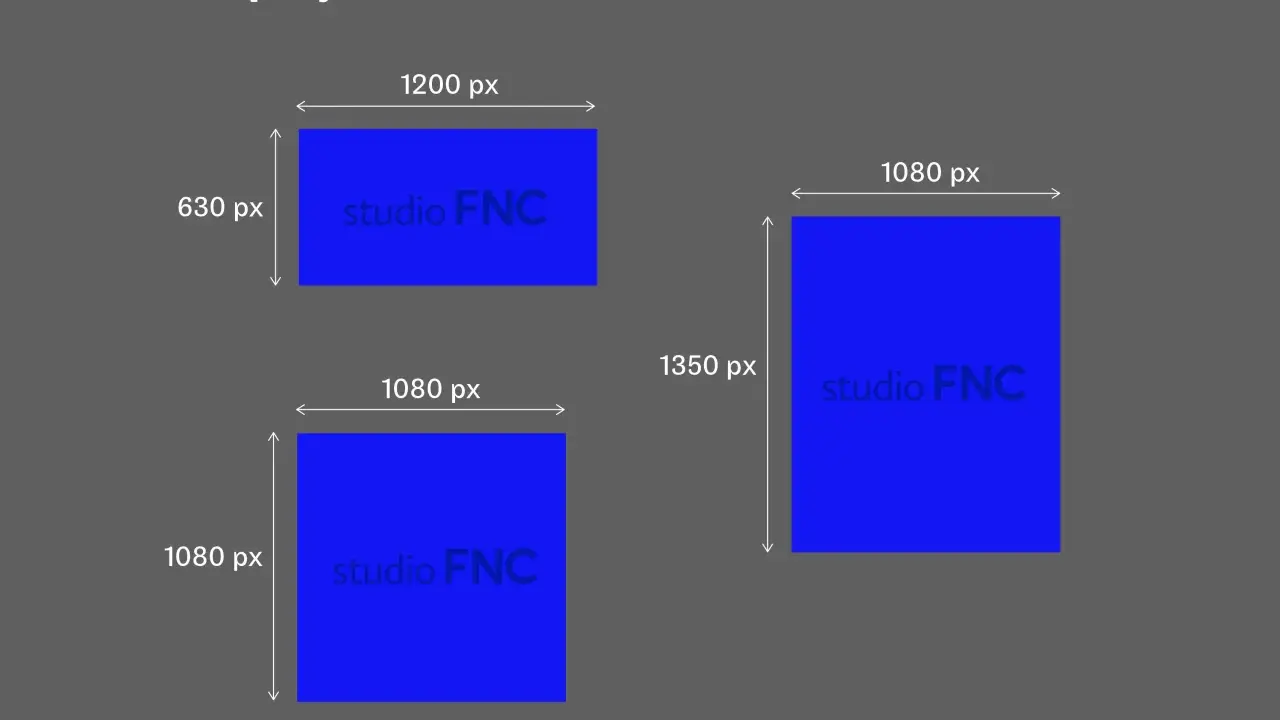
- Post w aktualnościach: 1080 × 1350 px sprawdzi się najlepiej przy pionowych grafikach, a 1080 × 1080 px przy uniwersalnych publikacjach.
- Zdjęcie profilowe: przygotuj kwadrat o wymiarach co najmniej 800 × 800 px, pamiętając, że Facebook wyświetli je w kole.
- Zdjęcie w tle: użyj proporcji około 2,7:1, najlepiej 1640 × 624 px, i trzymaj ważne elementy blisko środka.
- Relacja i rolka: wybierz pionowy format 1080 × 1920 px, czyli proporcję 9:16.
- Plik: JPG pasuje do fotografii, PNG lepiej zachowuje ostre napisy, ikony i logo.

Najlepsze wymiary zdjęć na Facebooka zależą od miejsca publikacji
Nie istnieje jeden uniwersalny rozmiar, który będzie idealny dla każdego materiału. Innego kadru potrzebuje zdjęcie w aktualnościach, innego relacja, a jeszcze innego grafika wyświetlana jako podgląd artykułu. Ja zaczynam pracę od wyboru miejsca publikacji i proporcji, dopiero później ustalam dokładną rozdzielczość.
| Rodzaj grafiki | Zalecany rozmiar | Proporcja | Najlepsze zastosowanie |
|---|---|---|---|
| Post pionowy | 1080 × 1350 px | 4:5 | Posty w aktualnościach, promocje, edukacyjne grafiki |
| Post kwadratowy | 1080 × 1080 px | 1:1 | Karuzele, produkty, uniwersalne publikacje |
| Post poziomy | 1200 × 630 px | 1,91:1 | Udostępnienia linków i podglądy artykułów |
| Zdjęcie profilowe | 800 × 800 px lub większe | 1:1 | Profil osobisty, strona firmowa, logo |
| Zdjęcie w tle | 1640 × 624 px | około 2,7:1 | Profil i strona na Facebooku |
| Relacja i rolka | 1080 × 1920 px | 9:16 | Stories, Reels, pionowe materiały mobilne |
| Okładka wydarzenia | 1200 × 628 px | 1,91:1 | Wydarzenia i promocja eventów |
Jeżeli tworzysz grafikę głównie do aktualności, najczęściej wybrałbym 1080 × 1350 px. Pionowy obraz zajmuje więcej miejsca na ekranie telefonu, więc ma większą szansę zatrzymać uwagę niż mały poziomy baner. Kwadrat pozostaje jednak bezpieczniejszy, gdy ten sam materiał ma trafić także do karuzeli, Marketplace albo kilku miejsc w ekosystemie Meta.
Posty w aktualnościach wymagają innego podejścia niż linki
Do zwykłego zdjęcia lub grafiki publikowanej bezpośrednio na profilu dobrze pasuje format 4:5, czyli 1080 × 1350 px. To szczególnie wygodny wybór dla porad, cytatów, ofert i zdjęć produktów, bo pionowy kadr dobrze wykorzystuje ekran smartfona.
Format kwadratowy 1080 × 1080 px wygrywa wtedy, gdy projekt ma być prosty do ponownego wykorzystania. Sprawdza się przy karuzelach, prezentacji kilku produktów i grafikach, na których chcesz zachować identyczny układ niezależnie od urządzenia. Z mojego doświadczenia wynika, że kwadrat jest mniej efektowny w samym feedzie, ale ogranicza ryzyko nieprzewidzianego przycięcia.
Inaczej wygląda sytuacja przy udostępnianiu artykułu. Dla podglądu linku przygotuj grafikę poziomą 1200 × 630 px. Najważniejszy tekst i logo umieść w centralnej części, ponieważ Facebook może zmienić sposób wyświetlenia miniatury zależnie od urządzenia i miejsca, w którym pojawi się link.
Przeczytaj również: Post powitalny na Facebooku - gotowe przykłady i wskazówki
Jaki wariant wybrać do reklamy
W reklamach nie warto polegać na jednym pliku wysyłanym automatycznie we wszystkie miejsca. Aktualne zalecenia Meta dla pojedynczej grafiki w aktualnościach wskazują proporcję 4:5, natomiast inne umiejscowienia mogą preferować kwadrat lub pion 9:16. W praktyce przygotowanie dwóch albo trzech wersji daje lepszą kontrolę nad kadrowaniem niż zdanie się na automatyczne dopasowanie.
Dla reklamy w aktualnościach użyj 1080 × 1350 px, dla Marketplace i karuzeli przygotuj 1080 × 1080 px, a dla Stories oraz Reels 1080 × 1920 px. W Menedżerze reklam pojedynczy obraz może mieć do 30 MB, ale ciężki plik nie poprawi jakości, jeśli został wcześniej mocno skompresowany lub powiększony z małego zdjęcia.
Zdjęcie profilowe i cover photo potrzebują bezpiecznego kadru
Zdjęcie profilowe najlepiej przygotować jako kwadrat o wymiarach 800 × 800 px albo 1080 × 1080 px. Facebook wyświetla je w okrągłym kadrze, dlatego nie umieszczaj ważnych fragmentów w rogach. Dotyczy to zarówno twarzy, jak i logo, które po publikacji może zostać optycznie pomniejszone.
Przy logo dobrze zostawić trochę pustej przestrzeni wokół znaku. Zbyt ciasny projekt często wygląda poprawnie w pliku źródłowym, ale po zmniejszeniu do miniatury staje się nieczytelny. W przypadku fotografii lepiej wybrać prosty, kontrastowy kadr niż próbować zmieścić w małym kole całą scenę.
Zdjęcie w tle strony przygotuj w proporcji około 2,7:1. Praktycznym rozmiarem jest 1640 × 624 px, choć w poradnikach można spotkać także 851 × 315 px lub 820 × 312 px. Różnice wynikają z tego, czy podawany jest rozmiar pliku, czy obszar wyświetlania. Najważniejsza pozostaje proporcja oraz jakość materiału.
Cover photo jest przycinane inaczej na komputerze i telefonie. Logo, hasło, adres strony czy datę wydarzenia trzymaj w centralnym obszarze, a dolny lewy fragment zostaw wolny, ponieważ może nachodzić na niego zdjęcie profilowe. Przed publikacją sprawdź podgląd na obu urządzeniach, szczególnie gdy grafika zawiera tekst.
Relacje, rolki i wydarzenia mają własne proporcje
Relacje i rolki korzystają z pionowego płótna 1080 × 1920 px, czyli proporcji 9:16. Ten rozmiar wypełnia ekran telefonu, ale jednocześnie zostawia mniej miejsca na przypadkowe przesunięcia. Interfejs Facebooka może zasłonić fragmenty grafiki nazwą profilu, przyciskami i wezwaniem do działania.
Najważniejsze informacje umieszczaj w środkowej części projektu. Jako praktyczny margines przyjmuję około 250 px od góry i 300-350 px od dołu, choć dokładne nakładki mogą zależeć od urządzenia i rodzaju publikacji. Nie wkładaj przycisku, ceny ani kluczowego hasła tuż przy krawędzi.
Okładka wydarzenia dobrze działa w poziomym formacie 1200 × 628 px. Na takim obrazie powinny znaleźć się przede wszystkim nazwa wydarzenia, termin i główny motyw wizualny. Nie próbuj umieszczać całego programu na grafice, bo na telefonie tekst stanie się nieczytelny.
W przypadku grup proporcje mogą różnić się od cover photo strony, dlatego przed przygotowaniem stałego szablonu sprawdź podgląd konkretnej grupy. Przy często zmienianych grafikach lepiej zostawić szerokie marginesy niż projektować pod jeden dokładny zrzut ekranu.
JPG, PNG czy inny plik wybrać do publikacji
JPG jest najlepszy do zdjęć, krajobrazów i materiałów z dużą liczbą kolorów. Przy eksporcie ustaw wysoką jakość, zwykle w przedziale 80-90 procent, i zapisz obraz w profilu kolorów sRGB. Facebook i tak przetworzy plik, więc przesadnie duża fotografia nie daje gwarancji lepszego efektu.
PNG wybieram wtedy, gdy grafika zawiera logo, cienkie linie, dużo tekstu albo jednolite tło. Ten format lepiej chroni ostre krawędzie przed widocznymi artefaktami kompresji. Nie ma jednak sensu zapisywać w PNG zwykłego zdjęcia z aparatu, ponieważ plik może być znacznie cięższy bez realnej poprawy wyglądu.
Przed eksportem sprawdź trzy rzeczy. Obraz powinien mieć właściwe wymiary w pikselach, proporcję zgodną z miejscem publikacji i czytelny kontrast po zmniejszeniu. Samo wpisanie dużej liczby pikseli nie naprawi zdjęcia, które od początku było nieostre.
Błędy, przez które Facebook przycina albo rozmywa grafikę
Najczęstszy problem to przygotowanie jednego poziomego projektu do wszystkich zastosowań. Taki plik może wyglądać dobrze w podglądzie linku, ale po użyciu w relacji zostanie mocno przycięty. Dlatego nie traktuję automatycznego kadrowania jako rozwiązania projektowego, tylko jako awaryjne ułatwienie.
- Za mała rozdzielczość: zdjęcie 400 × 400 px może wyglądać poprawnie w telefonie, ale szybko straci ostrość na większym ekranie.
- Tekst przy krawędzi: nawet niewielkie przycięcie może usunąć literę, cenę albo fragment logo.
- Ważny element w rogu: w zdjęciu profilowym rogi znikają przez okrągły kadr.
- Wielokrotne zapisywanie JPG: każda dodatkowa kompresja może pogorszyć ostrość i zwiększyć widoczność bloków na jednolitym tle.
- Brak testu na telefonie: projekt oglądany wyłącznie na monitorze często ma zbyt mały tekst.
- Jedna wersja do wszystkich miejsc: proporcje posta, relacji i zdjęcia w tle różnią się na tyle, że automatyczne dopasowanie może zepsuć kompozycję.
Dobrym testem jest zmniejszenie grafiki do szerokości około 360 px i sprawdzenie, czy nadal da się odczytać główny komunikat. Jeśli nie, problemem nie jest format pliku, tylko zbyt duża ilość treści. Na Facebooku wygrywa zwykle jeden mocny komunikat, a nie miniaturowy plakat pełen szczegółów.
Prosty zestaw plików, który wystarczy do większości publikacji
Jeżeli regularnie prowadzisz stronę lub profil, przygotuj trzy podstawowe szablony. Pierwszy to 1080 × 1350 px do postów w aktualnościach, drugi 1080 × 1080 px do karuzel i uniwersalnych grafik, a trzeci 1080 × 1920 px do relacji i rolek.
Osobno trzymaj plik cover photo w proporcji około 2,7:1 oraz poziomą grafikę 1200 × 630 px do linków. Taki zestaw ogranicza przypadkowe kadrowanie i pozwala szybko dopasować treść do miejsca publikacji bez tworzenia każdego projektu od zera.
Najważniejsza zasada jest prosta: najpierw wybierz miejsce publikacji, potem proporcję, a na końcu rozdzielczość i typ pliku. Dzięki temu grafika pozostanie czytelna na telefonie, nie straci jakości po przesłaniu i będzie wyglądała spójnie niezależnie od tego, czy odbiorca zobaczy ją w poście, relacji czy na stronie firmowej.
