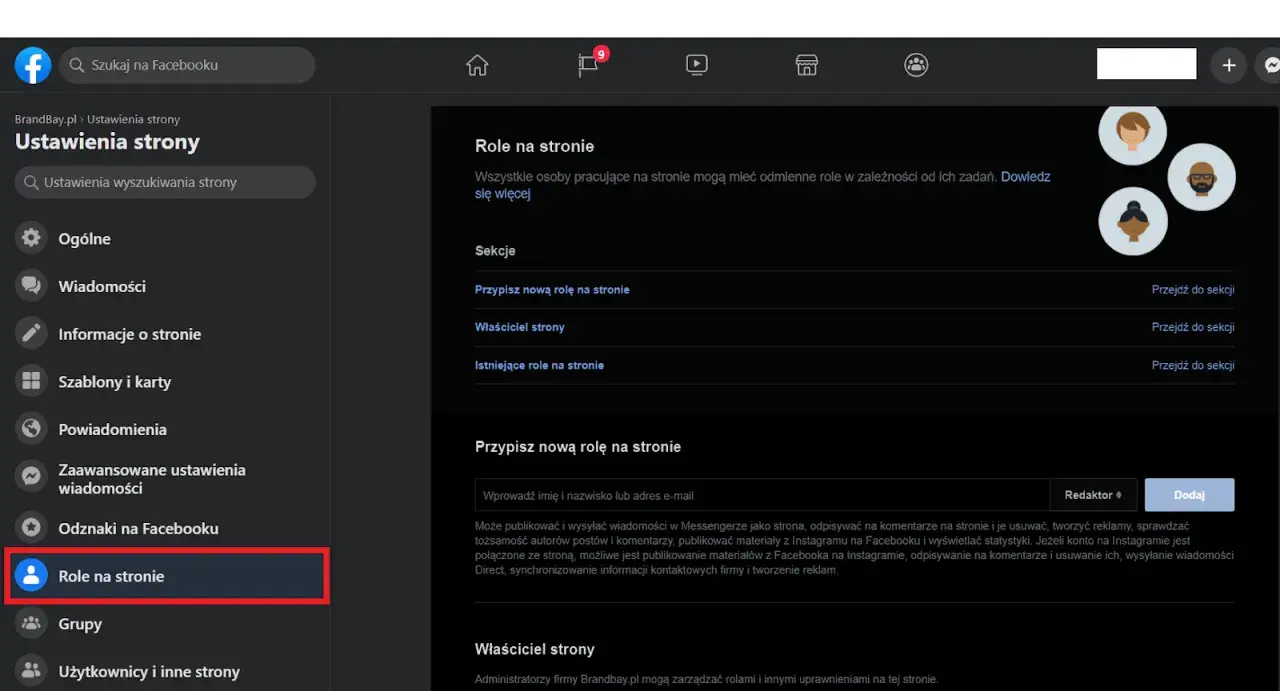
Gdy do prowadzenia fanpage’a dołącza współpracownik, agencja albo nowy członek zespołu, nie trzeba przekazywać nikomu hasła do prywatnego konta. Wystarczy nadać odpowiedniej osobie dostęp do strony na Facebooku i zdecydować, czy ma otrzymać pełną kontrolę, czy tylko wybrane uprawnienia. Poniżej pokazuję aktualną ścieżkę dodawania administratora, różnice między poziomami dostępu oraz rozwiązania problemów, gdy opcja nie jest widoczna.
Najważniejsze informacje o nadawaniu dostępu do strony
- Pełna kontrola odpowiada dziś roli administratora i pozwala zarządzać dostępem innych osób.
- Osobę dodasz z poziomu Ustawień strony albo Meta Business Suite.
- Do wykonania tej operacji potrzebujesz własnego dostępu z uprawnieniem pełnej kontroli.
- Do publikowania postów, odpowiadania na wiadomości lub obsługi reklam często wystarczy dostęp zadaniowy.
- Po wysłaniu zaproszenia druga osoba musi je zaakceptować.

Administrator strony Facebook oznacza dziś pełną kontrolę
Facebook stopniowo odszedł od klasycznego systemu ról, w którym wybierało się pozycję „Administrator”, „Redaktor” czy „Moderator”. W nowym doświadczeniu stron najważniejszy jest podział na dostęp do Facebooka oraz dostęp zadaniowy. W codziennej rozmowie nadal mówimy „administrator”, ale w ustawieniach trzeba szukać opcji pełnej kontroli.
Osoba z pełną kontrolą może między innymi publikować treści, zmieniać ustawienia strony, zarządzać wiadomościami, przeglądać statystyki oraz dodawać i usuwać innych użytkowników. To szerokie uprawnienie, dlatego przy współpracy z freelancerem lub agencją zwykle rozsądniej nadać ograniczony dostęp do konkretnych zadań.
| Rodzaj dostępu | Co pozwala robić | Dla kogo ma sens |
|---|---|---|
| Pełna kontrola | Zarządzanie stroną, ustawieniami i dostępami innych osób | Właściciel firmy, wspólnik, główny administrator |
| Dostęp do Facebooka | Praca bezpośrednio jako strona, na przykład publikowanie i odpowiadanie | Osoba prowadząca komunikację marki |
| Dostęp zadaniowy | Wybrane obszary, takie jak treści, wiadomości, reklamy lub statystyki | Copywriter, moderator, specjalista od reklam |
W praktyce najczęstszy błąd polega na przyznaniu pełnej kontroli tylko dlatego, że ktoś ma przygotowywać posty. Sam przy tworzeniu zespołów zaczynam od najwęższego zakresu uprawnień, a rozszerzam go dopiero wtedy, gdy konkretne zadania rzeczywiście tego wymagają.
Jak dodać administratora bezpośrednio z poziomu strony
Układ przycisków może się nieznacznie różnić na komputerze i w aplikacji, ale nazwy sekcji pozostają podobne. Najwygodniej wykonać tę operację na komputerze, ponieważ łatwiej sprawdzić wszystkie poziomy dostępu przed wysłaniem zaproszenia.
- Zaloguj się na Facebooku i przełącz się na profil strony, którą chcesz zarządzać.
- Otwórz Ustawienia strony lub sekcję dotyczącą dostępu do strony.
- Znajdź pozycję Osoby z dostępem do Facebooka i wybierz opcję dodania nowej osoby.
- Wpisz imię i nazwisko użytkownika albo adres e-mail powiązany z jego kontem Facebook.
- Włącz pełną kontrolę, jeśli chcesz nadać tej osobie uprawnienia administratora.
- Potwierdź operację hasłem lub dodatkowym zabezpieczeniem, jeśli Facebook o to poprosi.
- Poinformuj zaproszoną osobę, że musi zaakceptować zaproszenie ze swojego konta.
Jeśli Facebook nie znajduje użytkownika po nazwisku, najlepiej poprosić go o adres e-mail używany przy koncie albo bezpośredni link do profilu. Konto musi być aktywne, a osoba nie może próbować przyjąć zaproszenia na innym profilu niż ten, na który zostało wysłane.
Po akceptacji zaproszenia sprawdź listę osób z dostępem. To prosty krok, ale pozwala upewnić się, że właściwa osoba otrzymała właściwy poziom uprawnień, a zaproszenie nie pozostaje przypadkiem w stanie oczekiwania.
Dodawanie osoby przez Meta Business Suite
Jeżeli strona należy do portfolio firmowego Meta, opcja dodania administratora może znajdować się poza standardowymi ustawieniami Facebooka. Wtedy uprawnienia nadaje się w Meta Business Suite, gdzie oprócz stron można zarządzać kontami reklamowymi, Instagramem i innymi zasobami firmy.
- Otwórz Meta Business Suite i wybierz właściwe portfolio firmowe.
- Przejdź do ustawień firmy, a potem do sekcji Użytkownicy i Osoby.
- Wybierz opcję zaproszenia osoby i wpisz jej adres e-mail.
- Zaznacz stronę Facebooka jako zasób, do którego ma otrzymać dostęp.
- Wybierz pełną kontrolę albo tylko konkretne zadania, na przykład treści, wiadomości lub reklamy.
- Wyślij zaproszenie i poproś użytkownika o jego zaakceptowanie.
W tym wariancie trzeba rozróżnić dostęp do portfolio firmowego od dostępu do samej strony. Ktoś może mieć uprawnienia do strony, ale nie mieć prawa do zarządzania całym portfolio. To korzystne rozwiązanie dla firm, które chcą zachować kontrolę nad reklamami, danymi rozliczeniowymi i innymi zasobami.
Jeśli współpracujesz z agencją, często lepiej dodać ją jako partnera biznesowego niż nadawać pełną kontrolę konkretnej osobie. Dzięki temu firma może zarządzać własnym zespołem, a Ty możesz odebrać jej dostęp bez ręcznego usuwania każdego pracownika.
Pełna kontrola czy dostęp zadaniowy
Najprostsza zasada brzmi: pełną kontrolę nadaj tylko osobie, której naprawdę ufasz. Administrator może nie tylko publikować treści, ale też zmieniać ustawienia, odbierać dostęp innym użytkownikom, usuwać zasoby i wpływać na sposób działania całej strony.
| Potrzeba | Najlepszy poziom dostępu |
|---|---|
| Publikowanie postów i rolek | Dostęp do treści lub dostęp do Facebooka |
| Odpowiadanie na komentarze i wiadomości | Dostęp do wiadomości i aktywności społeczności |
| Prowadzenie kampanii reklamowych | Dostęp do reklam oraz odpowiedniego konta reklamowego |
| Analiza wyników strony | Dostęp do statystyk |
| Dodawanie kolejnych administratorów | Pełna kontrola |
Przykładowo copywriterowi przygotowującemu trzy posty tygodniowo nie jest potrzebna możliwość usuwania strony ani zarządzania użytkownikami. Z kolei wspólnik przejmujący odpowiedzialność za cały fanpage powinien mieć pełny dostęp do wszystkich ustawień, najlepiej zabezpieczony uwierzytelnianiem dwuskładnikowym.
Sam przeglądam nadane uprawnienia co najmniej raz na kwartał. Po zakończeniu współpracy z agencją, pracownikiem lub freelancerem dostęp powinien zostać odebrany od razu, a nie dopiero przy okazji porządków w social media.
Dlaczego nie można dodać administratora
Najczęściej problem nie wynika z awarii Facebooka, tylko z niewłaściwego poziomu własnych uprawnień. Tylko osoba z pełną kontrolą może nadawać taki sam dostęp kolejnym użytkownikom. Samo publikowanie postów lub moderowanie komentarzy nie wystarczy.
Nie widzisz opcji dodawania osoby
Sprawdź, czy jesteś przełączony na właściwą stronę i czy korzystasz z aktualnego panelu dostępu. Jeżeli strona jest przypisana do portfolio firmowego, poszukaj ustawień w Meta Business Suite, ponieważ Facebook może pokazywać tam tylko podstawowe informacje.
Zaproszenie nie dociera
Poproś drugą osobę o sprawdzenie powiadomień, skrzynki e-mail oraz zakładki z zaproszeniami na Facebooku. Upewnij się także, że zaproszenie wysłano na właściwe konto, a nie na podobnie nazwany profil lub nieużywany adres e-mail.
Przycisk potwierdzenia nie działa
Pomóc może wylogowanie i ponowne zalogowanie, użycie przeglądarki na komputerze albo aktualizacja aplikacji. Jeżeli problem nadal występuje, sprawdź, czy konto nie ma ograniczeń bezpieczeństwa i czy strona nie jest zarządzana jednocześnie z poziomu innego portfolio biznesowego.
Przeczytaj również: Dark post - jak działa i kiedy warto go użyć?
Nie można usunąć poprzedniego administratora
Najpierw dodaj i potwierdź dostęp nowej, zaufanej osoby. Nie usuwaj jedynego użytkownika z pełną kontrolą, zanim ktoś inny nie przejmie tej funkcji, bo późniejsze odzyskanie dostępu może wymagać dodatkowej weryfikacji własności strony.
Bezpieczne przekazanie zarządzania stroną
Samo kliknięcie przycisku „Dodaj” nie kończy całego procesu. Przed nadaniem pełnej kontroli ustal, za co odpowiada nowy administrator, jak długo ma mieć dostęp i kto może go odebrać. W firmie dobrze zapisać te informacje w wewnętrznej procedurze, nawet jeśli zespół liczy tylko kilka osób.
- Nie przekazuj nikomu hasła do prywatnego konta Facebook.
- Włącz uwierzytelnianie dwuskładnikowe na kontach z pełną kontrolą.
- Przy współpracy z zewnętrzną osobą wybieraj dostęp zadaniowy, jeśli wystarczy do pracy.
- Raz na kilka miesięcy sprawdzaj listę użytkowników oraz aktywne portfolio biznesowe.
- Po zakończeniu współpracy odbierz dostęp i usuń niepotrzebne zaproszenia.
Najbezpieczniejszy model dla większości firm to dwóch zaufanych administratorów z pełną kontrolą oraz pozostali członkowie zespołu z uprawnieniami dopasowanymi do obowiązków. Taki układ ogranicza ryzyko utraty strony, a jednocześnie nie blokuje codziennej pracy.
Dobry dostęp to taki, który można łatwo sprawdzić
Dodanie administratora do strony Facebooka zajmuje zwykle kilka minut, ale decyzja o zakresie uprawnień ma znacznie większe znaczenie niż sama techniczna czynność. Wybierz pełną kontrolę tylko wtedy, gdy druga osoba ma zarządzać całą stroną, a w pozostałych przypadkach przydziel konkretne zadania.
Po wysłaniu zaproszenia sprawdź jego akceptację, zapisz ustalenia dotyczące współpracy i wróć do listy dostępów za kilka tygodni. Taka krótka kontrola pozwala szybko wychwycić błędne uprawnienia i utrzymać stronę pod kontrolą właściwych osób.
